
⚠️ Questa pagina ti collega ai partner e ai mercati affiliati di Atovia. Potremmo ricevere una commissione dai partner affiliati per le attività effettuate tramite questi link. Le offerte di sconto possono cambiare in qualsiasi momento secondo la policy! Stai tranquillo, non ci sono costi aggiuntivi per te! Speriamo che questo ti faccia risparmiare tempo nel trovare gli articoli giusti!
Con Canva si può costruire un’attività secondaria in molti modi: grafiche per clienti, template modificabili, planner, workbook, ebook, calendari e decorazioni da parete. Questa guida mette in ordine le opportunità, spiega da dove conviene partire e chiarisce le regole di licenza che contano davvero. Nessuna fonte verificata indica quanto guadagni in media chi inizia: per questo troverai criteri per stimare da solo i risultati, non promesse di cifre.
- Cosa si può fare con Canva per guadagnare
- Servizi per clienti o prodotti digitali: da dove partire
- Idee di prodotto digitali e stampabili
- Dove e come vendere
- Canva Creator: requisiti e compenso
- Guadagni realistici: cosa è dimostrato e cosa no
- Licenze: Free, Pro e stampa su richiesta
- Come consegnare un template
- Piano di avvio in 5 passi e checklist
- Domande frequenti
- Fonti e riferimenti
- Canva cita come prodotti vendibili workbook, planner, calendari, decorazioni da parete ed ebook.
- Gli elementi Canva non si possono vendere da soli, né invariati né con modifiche minime.
- Un template con contenuti Pro si vende solo tramite link template Canva, non come PDF del template.
- Il programma Canva Creator è in beta, richiede un portfolio e la risposta può richiedere mesi.
- Non esistono dati verificati sui guadagni medi dei principianti: un caso singolo non è una media.
Cosa si può fare con Canva per guadagnare
Le fonti consultate descrivono due grandi strade: offrire un servizio di design a chi ne ha bisogno oppure creare prodotti da vendere più volte. La guida ufficiale di Canva porta esempi di prodotti digitali e stampabili, mentre una guida di Shopify del 2026 elenca 15 modi di monetizzare lo strumento.
- Servizi di design: post per i social, annunci, loghi e materiali di supporto al marketing per clienti.
- Template: modelli modificabili che l’acquirente personalizza da solo.
- Prodotti digitali: workbook, planner, ebook e materiali didattici.
- Prodotti stampabili: calendari e decorazioni da parete.
- Contenuti formativi: tutorial su come usare lo strumento.
Prima di scegliere, tieni presente che ogni strada ha regole di licenza diverse: le vedremo nel dettaglio più avanti.

Servizi per clienti o prodotti digitali: da dove partire
Per chi inizia, la scelta dipende da quanto vuoi dipendere dai clienti e da quanto tempo hai per creare qualcosa in anticipo. Il confronto qui sotto è qualitativo: nessuna fonte verificata fornisce cifre su ricavi o tempi.
| Aspetto | Servizio su commissione | Vendita di prodotti digitali |
|---|---|---|
| Avvio | Si parte con un portfolio e una prima richiesta di un cliente | Serve creare il prodotto prima di avere acquirenti |
| Ripetibilità | Ogni lavoro si realizza su misura | Lo stesso prodotto può essere venduto più volte |
| Gestione del cliente | Comunicazione, revisioni e consegne continue | Meno contatto diretto, più lavoro di presentazione del prodotto |
| Rischio | Dipende dalla disponibilità dei clienti | Tempo investito senza garanzia di vendita |
| Licenza | Diritti sul design trasferiti al cliente per contratto | Regole diverse per elementi Free, Pro e stampa su richiesta |
Nei servizi per clienti, la guida di Canva spiega che i diritti sul design vanno trasferiti al cliente tramite contratto e che il cliente deve rispettare le licenze dei contenuti Canva. Un’indicazione pratica per chi parte: se hai già un piccolo portfolio, il servizio permette di iniziare senza creare prima un catalogo; se preferisci lavorare in autonomia, il prodotto digitale ti lascia più controllo sul tempo.
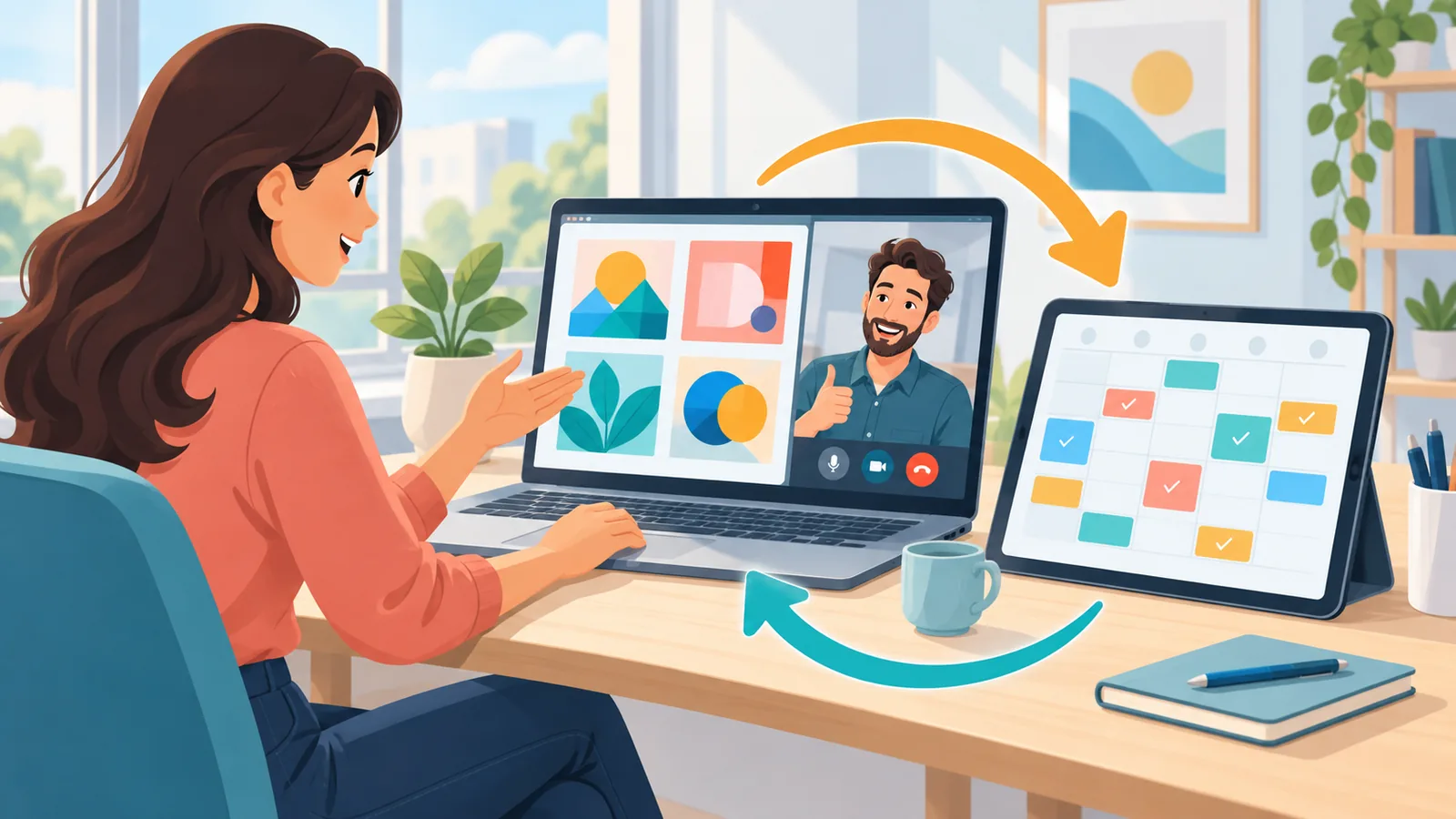
Idee di prodotto digitali e stampabili
Ogni idea funziona meglio se parte da un destinatario preciso. Ecco alcuni esempi, in linea con quelli citati dalle fonti.
- Planner e workbook (digitali): per chi organizza studio, lavoro o abitudini. Formato tipico: documento da compilare. Controllo prima di pubblicare: verifica che ogni pagina sia leggibile e utilizzabile.
- Ebook (digitale): per chi vuole una guida su un tema specifico. Controllo: rilettura completa e coerenza grafica tra le pagine.
- Template per i social (digitale): per piccole attività che vogliono pubblicare con uno stile coerente. Controllo: prova a modificare il template come farebbe un acquirente.
- Calendari e decorazioni da parete (stampa): per chi cerca oggetti da stampare. Controllo: prova di stampa e verifica che il design sia originale.
- Materiali didattici (digitale o stampa): per insegnanti e formatori. Controllo: chiarezza dei contenuti e correttezza delle informazioni.
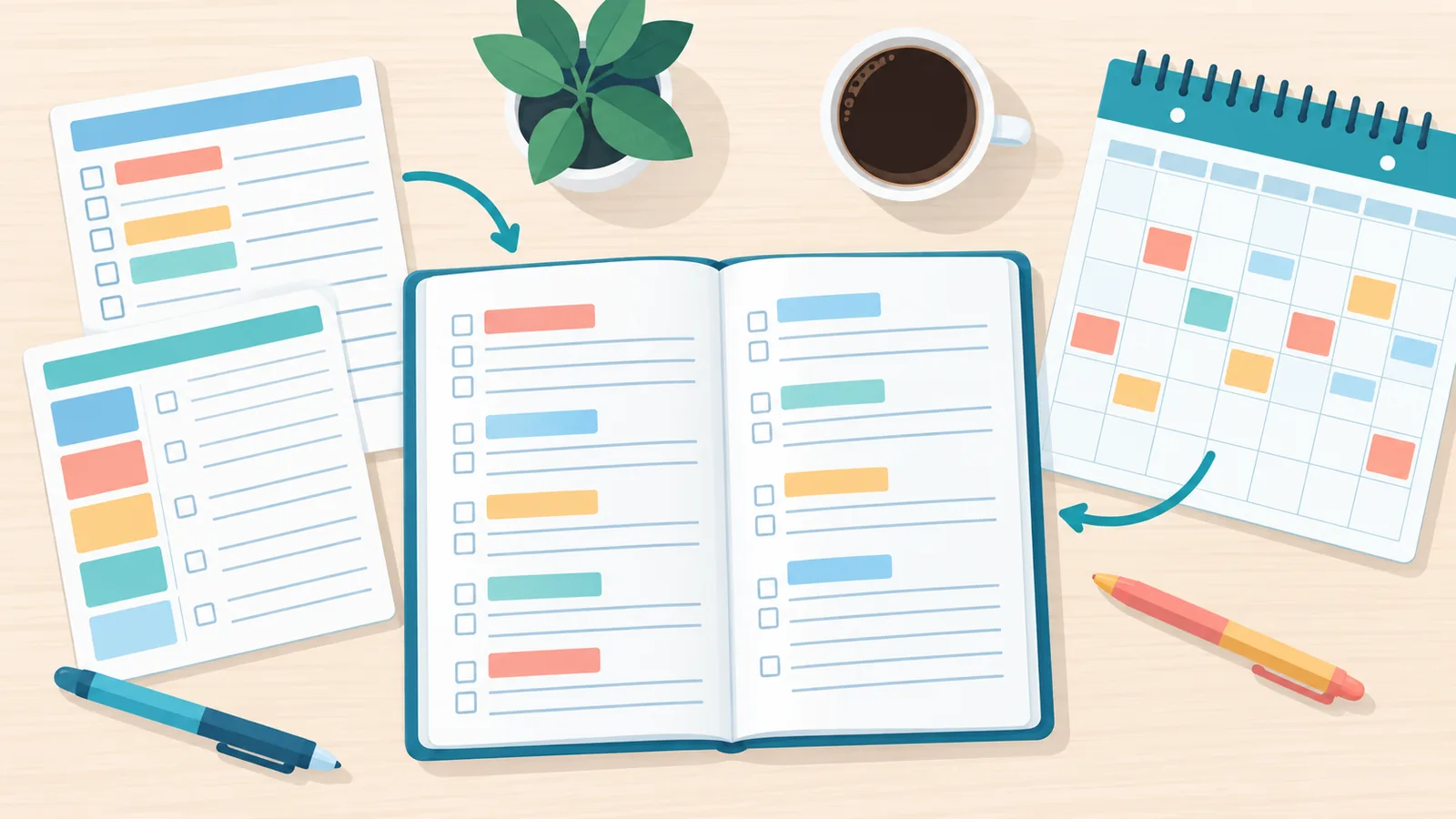
Checklist di validazione dell’idea
- So chi è il destinatario e quale problema risolve il prodotto?
- Il design è originale, con eventuali elementi Canva inseriti dentro un progetto più ampio?
- Ho verificato se uso elementi Free o Pro?
- Ho provato il prodotto come lo userebbe l’acquirente?
Dove e come vendere
Le fonti consultate non indicano piattaforme specifiche, quindi qui si parla solo di canali in generale: un proprio spazio di vendita online, un marketplace, oppure la vendita diretta a clienti che già ti conoscono. Ogni canale ha regole, costi e visibilità propri, da verificare prima di scegliere.
Per i prodotti stampati su richiesta, Canva chiarisce che è possibile venderli solo se il design è originale: non si possono stampare contenuti Canva così come sono. Per template e stampabili digitali, conta anche il modo in cui li consegni, tema che affrontiamo nella sezione dedicata.

Canva Creator: requisiti e compenso
Canva Creator è il programma con cui si possono pubblicare template su Canva. Secondo la pagina ufficiale, la candidatura per i template richiede un portfolio, il programma è in beta e la risposta può arrivare dopo alcuni mesi.
- Portfolio di lavori da presentare con la candidatura.
- Pazienza: i tempi di risposta possono essere lunghi.
- Compenso: royalty legate all’uso di template ed elementi, calcolate su azioni come download, stampe e presentazioni.
- Importo del fondo mensile delle royalty: non è pubblicato da Canva.

Poiché il fondo non è reso noto, non è possibile stimare in anticipo quanto renderà un singolo template.
Guadagni realistici: cosa è dimostrato e cosa no
Sul tema dei guadagni, le fonti verificate sono prudenti, e conviene esserlo anche qui. La guida di Shopify riporta il caso di un Creator che guadagna 2.000 dollari al mese: è un esempio singolo, non una media né un’aspettativa per chi comincia. La comunicazione ufficiale di Canva suggerisce che si possa guadagnare in pochi giorni, ma è un messaggio promozionale, non una garanzia.
Non esistono dati verificati su ricavi tipici, volumi di vendita o tempi del primo guadagno di un principiante. Per farti un’idea tua, ragiona su queste variabili:
🛒 Prodotto Consigliato
- Tempo dedicato a creare e promuovere ogni prodotto o servizio.
- Prezzo che il tuo pubblico è disposto a pagare.
- Canale di vendita scelto e relativi costi.
- Costo dell’eventuale abbonamento Pro, da inserire nel calcolo.
- Numero di clienti o vendite che puoi ragionevolmente gestire.
Parti da ipotesi prudenti, verifica con i primi risultati reali e aggiorna il calcolo.
Licenze: Free, Pro e stampa su richiesta
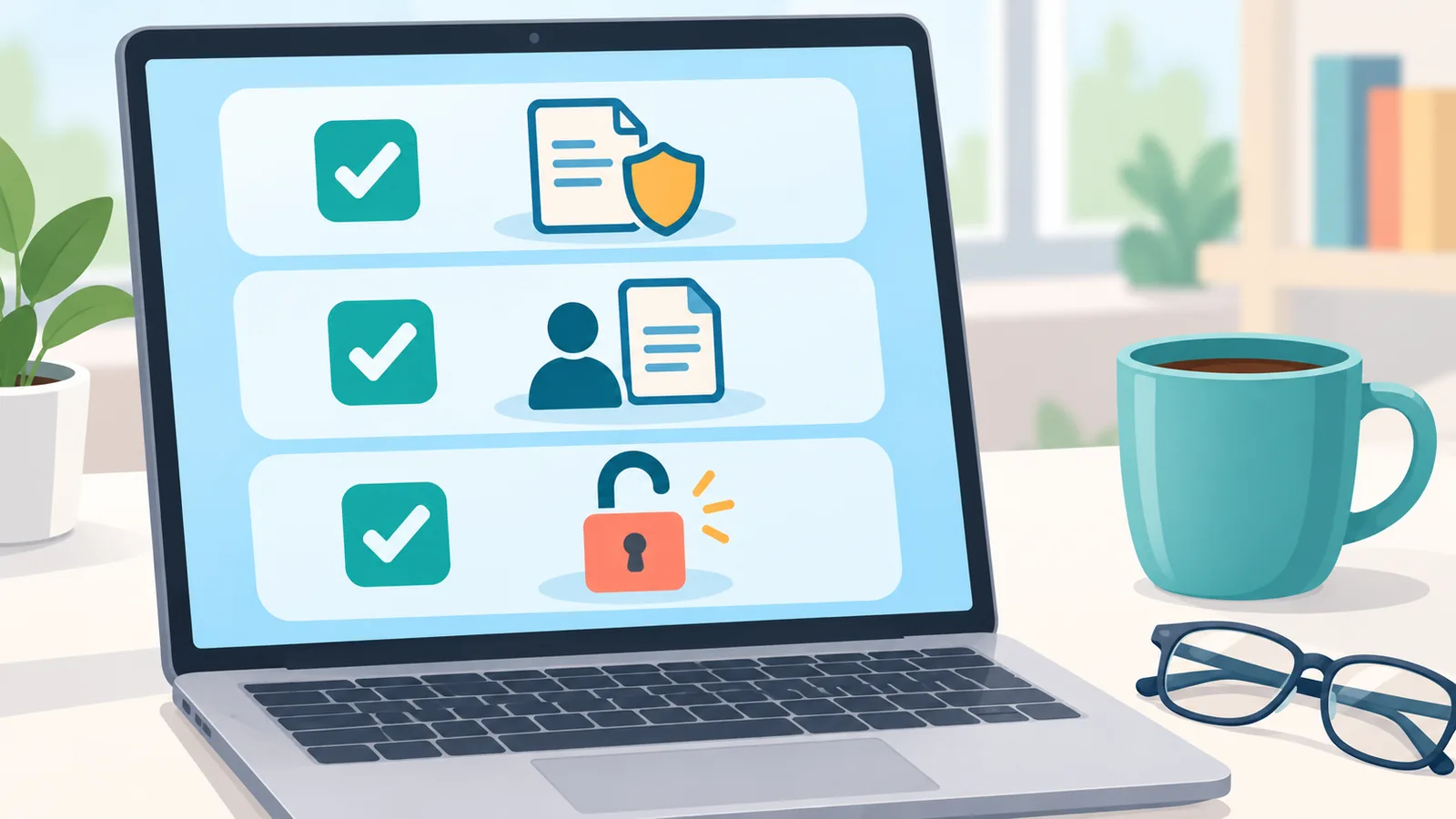
La licenza è il punto in cui è più facile sbagliare. In sintesi, secondo la guida ufficiale di Canva: i contenuti Canva si possono inserire in un design destinato alla vendita, ma non si possono vendere da soli, né invariati né con modifiche minime.
| Caso | Cosa è indicato da Canva | Attenzione |
|---|---|---|
| Template con soli contenuti Free | Può essere venduto come PDF o come link template, se si rispettano le condizioni | Verifica le condizioni aggiornate |
| Template con contenuti Pro | Si vende solo tramite link template Canva | Non vendere il template come PDF |
| Stampa su richiesta | Possibile solo con design originali | Non stampare contenuti Canva così come sono |
Non c’è una soglia indicata per dire quante modifiche rendano vendibile un elemento: per questo il consiglio prudente è usare gli elementi dentro un progetto originale, senza trattarli come il prodotto stesso. Le condizioni possono cambiare: controlla sempre i termini Canva aggiornati prima di pubblicare.
Come consegnare un template
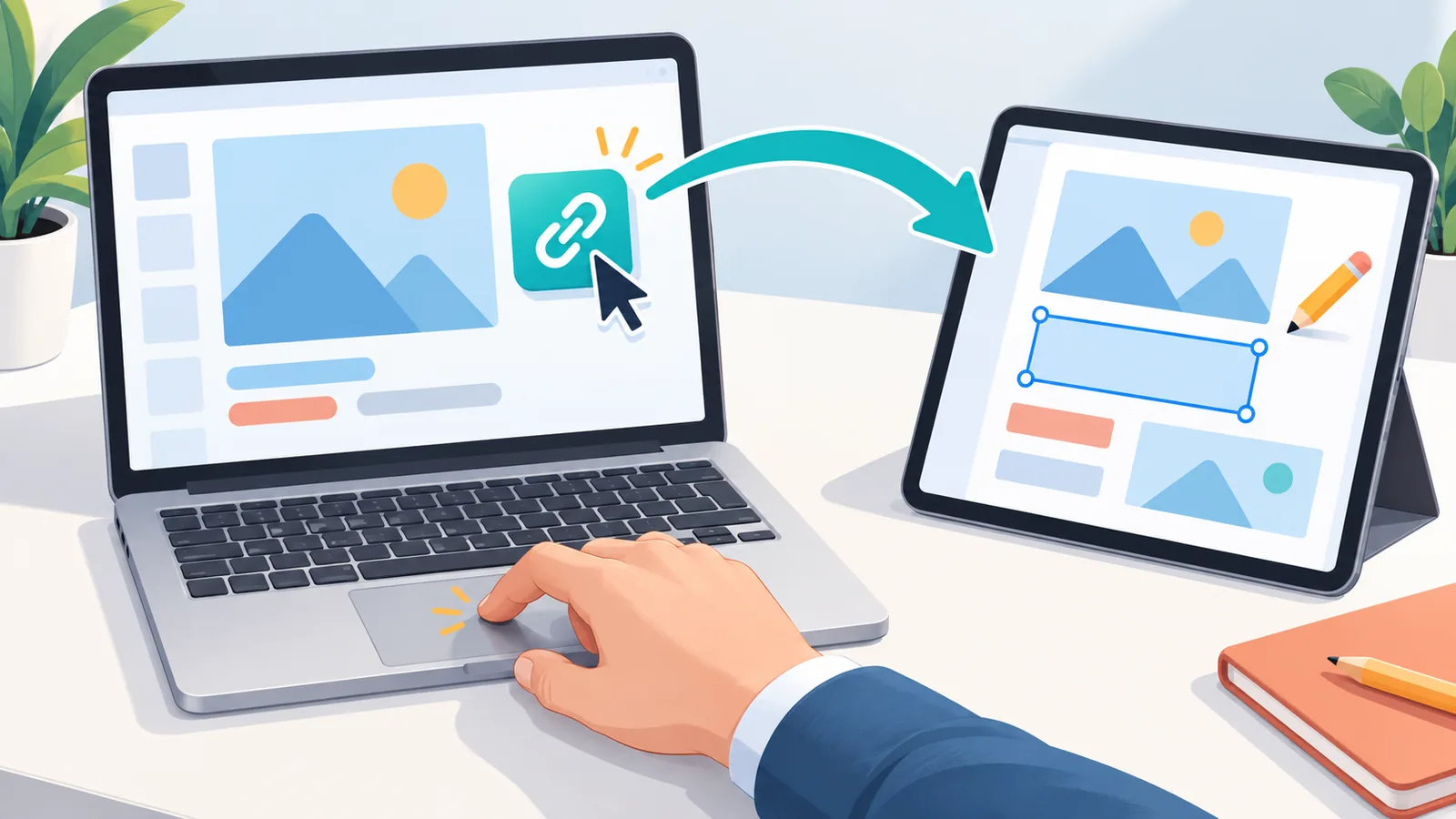
Il formato di consegna dipende dai contenuti usati. Se il template include elementi Pro, la consegna passa dal link template Canva: l’acquirente riceve il link e lo apre nel proprio account. Se contiene solo elementi Free, è possibile consegnarlo anche come PDF oppure con il link, purché si rispettino le condizioni di Canva.
Insieme al file o al link, conviene comunicare all’acquirente cosa può fare con il template e quali limiti di licenza valgono per l’uso. Nei lavori su commissione, ricorda il trasferimento dei diritti per contratto e l’obbligo del cliente di rispettare le licenze dei contenuti.

Piano di avvio in 5 passi e checklist
- Scegli una nicchia: un pubblico preciso, ad esempio piccole attività, insegnanti o chi organizza il proprio tempo.
- Crea il primo prodotto o servizio: parti da una sola offerta, semplice e ben rifinita.
- Verifica le licenze: controlla se usi contenuti Free o Pro e come puoi consegnare il lavoro.
- Prepara portfolio e scheda di vendita: esempi concreti e una descrizione chiara di cosa ottiene l’acquirente.
- Pubblica e raccogli riscontri: usa le prime reazioni per migliorare il prodotto o il servizio.
Checklist finale prima di pubblicare
- Il design è originale e nessun elemento Canva è venduto da solo?
- Ho scelto il formato di consegna corretto (link template o PDF)?
- Ho letto i termini Canva più recenti?
- Ho spiegato all’acquirente cosa può fare con il prodotto?
- Ho fatto una stima prudente di tempi e costi?
Prima di pubblicare il tuo primo prodotto, leggi la guida ufficiale di Canva su come usare lo strumento per creare prodotti in vendita.
Domande frequenti
Si può iniziare gratis?
Le fonti non quantificano i costi di avvio. Un template con soli contenuti Free può essere venduto come PDF o link template, se si rispettano le condizioni; i contenuti Pro hanno vincoli di consegna più stretti.

Quale strada è più realistica per un principiante?
Dipende dalla situazione. Un servizio su commissione permette di partire con un portfolio e un cliente; un prodotto digitale richiede di creare prima l’offerta. Nessuna fonte verificata dice quale delle due renda di più.
Posso vendere un template con elementi Pro?
Sì, ma solo tramite link template Canva. Secondo la guida ufficiale, non si può vendere il template come PDF.
Come entro in Canva Creator?
Serve un portfolio per candidarsi alla creazione di template. Il programma è in beta e la risposta può arrivare dopo alcuni mesi.

Quanto guadagnerò?
Non esistono dati verificati sui guadagni medi di chi inizia. Il caso da 2.000 dollari al mese riportato da Shopify è un esempio singolo e non va letto come aspettativa.
Posso stampare un design Canva e venderlo così com’è?
No. La stampa su richiesta è consentita solo con design originali, senza stampare contenuti Canva come sono.
Fonti e riferimenti
Vuoi altri confronti e guide all’acquisto?